Пошаговая инструкция по установке VPN-клиента Happ на MacOS
Шаг 1. Скачивание приложения
Перейдите по ссылке и скачайте приложение VPN-клиента Happ из App Store:
Глобальная версия:
https://apps.apple.com/us/app/happ-proxy-utility/id6504287215
Русская версия:
https://apps.apple.com/ru/app/happ-proxy-utility-plus/id6746188973
Шаг 2. Установка приложения
- Нажмите кнопку «Загрузить» / «Установить» в App Store.
- Дождитесь завершения установки приложения.
Это важно! При первом запуске macOS запросит разрешение на добавление VPN-конфигурации.
- При появлении запроса нажмите «Разрешить» и введите пароль пользователя macOS.
Шаг 3. Запуск приложения
После установки:
- Запустите приложение Happ через Launchpad
- Или найдите его в папке «Программы» (Applications)
Шаг 4. Добавление ссылки из кабинета пользователя
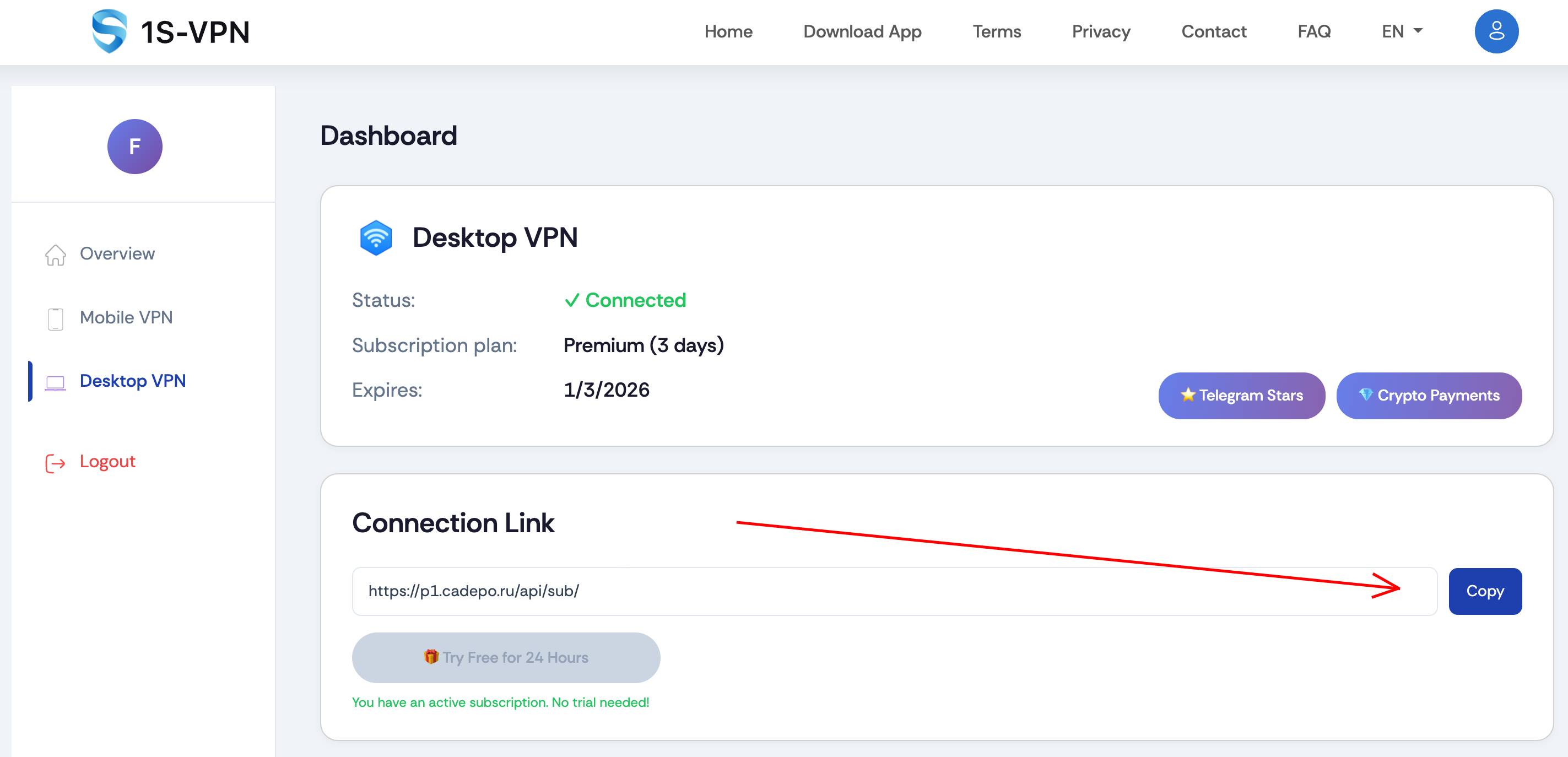
- Откройте ваш кабинет пользователя.
- Скопируйте выданную вам ссылку для подключения.
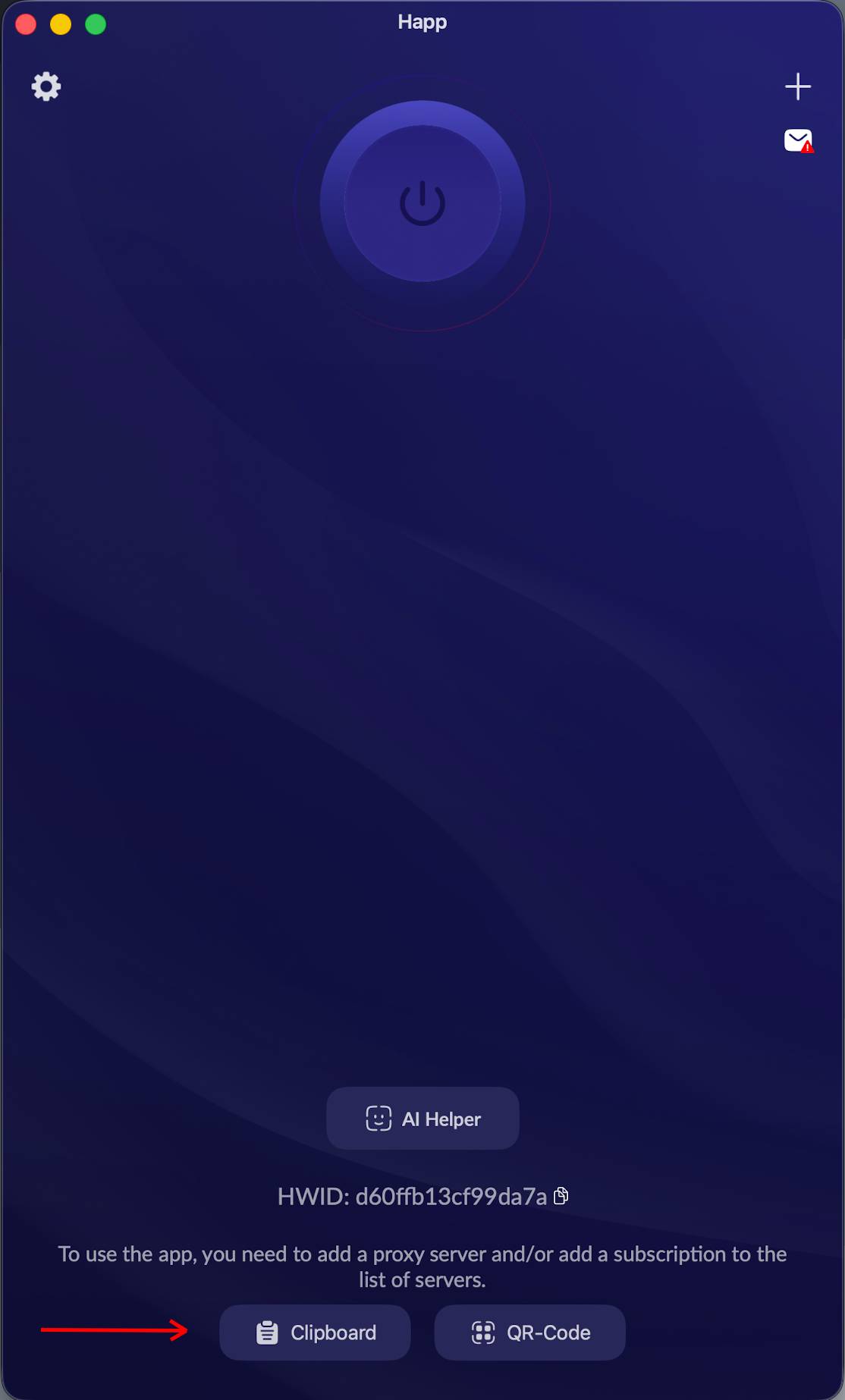
- В приложении Happ нажмите кнопку «Из буфера/Clipboard» — ссылка вставится автоматически.
Шаг 5. Подключение к VPN
Нажмите кнопку подключения в верхней части окна приложения.
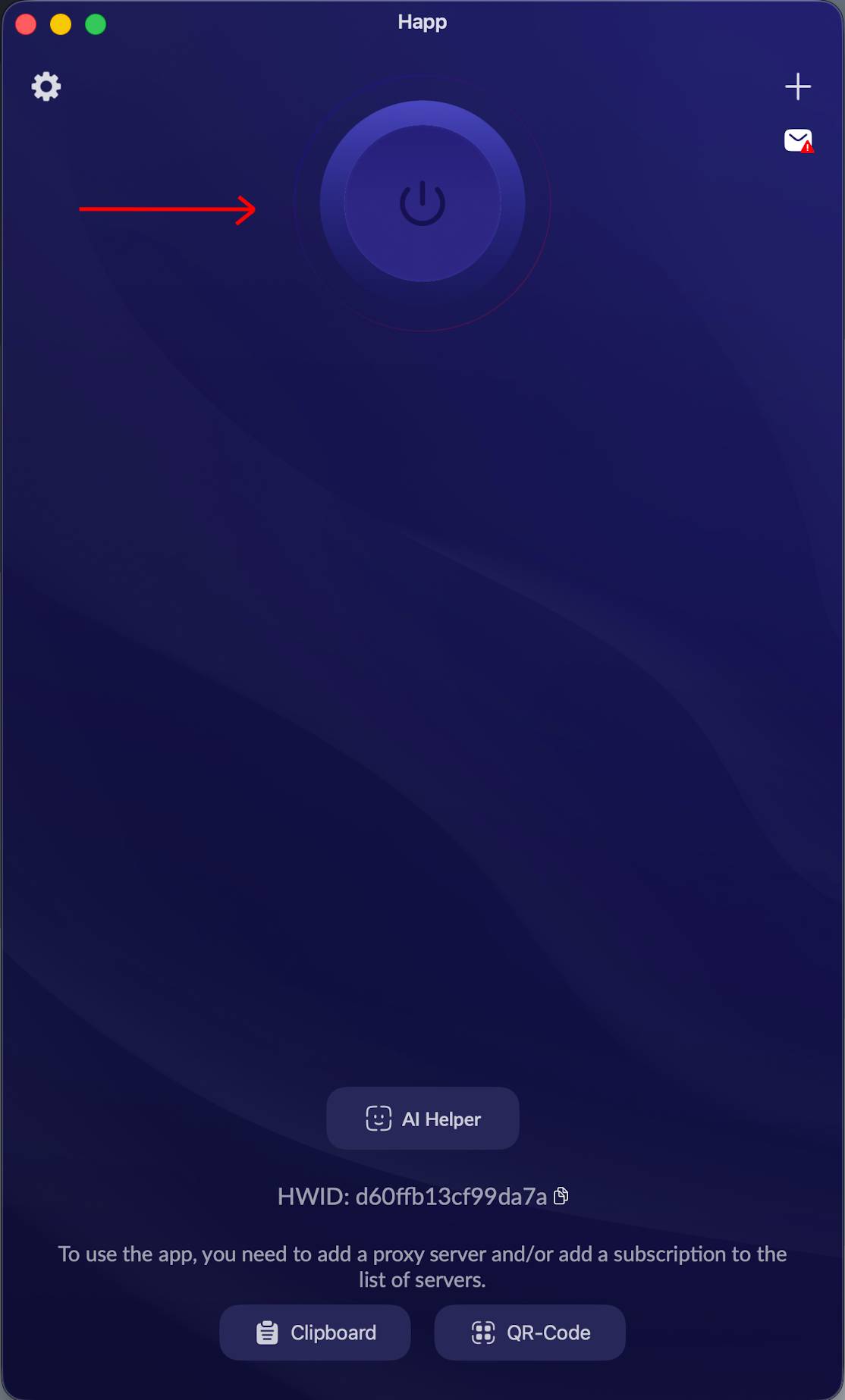
После успешного подключения вы получите доступ к интернету через VPN.
✅ Готово! Теперь VPN-подключение готово к использованию.